
HorusTest génére un Rapport d'exécution pour chaque Exécution Cloud de Test et de Campagne de tests .
Les Rapports d'exécutions Cloud sont accessibles dans HorusTest Studio mais il est également possible de recevoir des Notifications Microsoft Teams .
Les Notifications Microsoft Teams se configurent par Projet et sont relatives aux évènements suivants :
- Lancement d'une Exécution Cloud de Test
- Fin d'un Exécution Cloud de Test
- Lancement d'une Exécution Cloud de Campagne de tests
- Fin d'un Exécution Cloud de Campagne de tests
Activation des Notifications Microsoft Teams
Pour activer l'envoi des notifications Microsoft Teams pour un Projet :
- Se placer à l'intérieur du Projet
- Cliquer sur la rubrique Configuration puis Notifications Teams du Menu Projet dans le panneau latéral
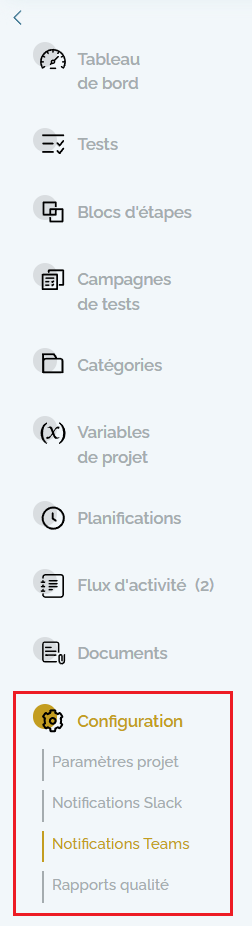
- La page de configuration des Notifications Microsoft Teams apparaît :
- Cliquer sur le bouton Configurer un canal Microsoft Teams
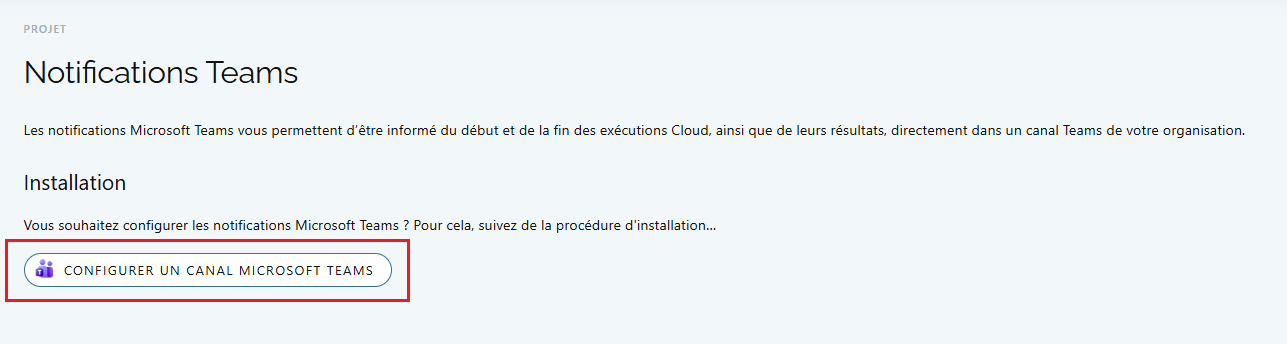
- Le formulaire de saisie de l'URL du webhook entrant Microsoft Teams apparaît :
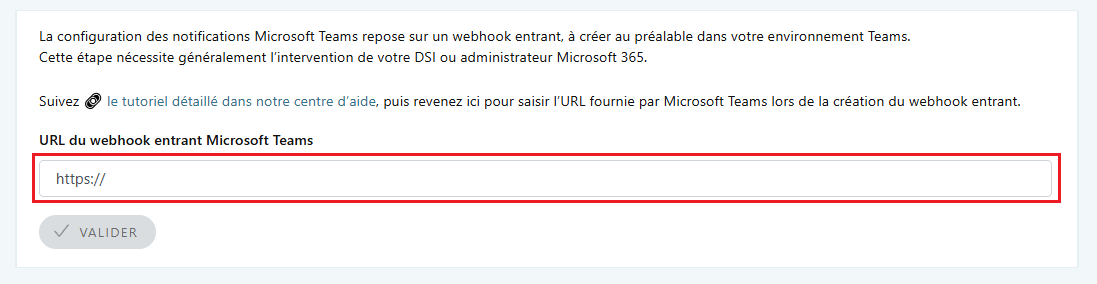
Pour créer ce webhook entrant dans votre environnement Teams :
⚠ Attention : cette étape nécessite généralement l’intervention de votre DSI ou administrateur Microsoft 365.
- Ouvrir l'application Microsoft Teams
- Dans la rubrique Conversation , cliquer sur le bouton permettant d'afficher les autres options du canal pour recevoir les notifications puis cliquer sur l'option Flux de travail
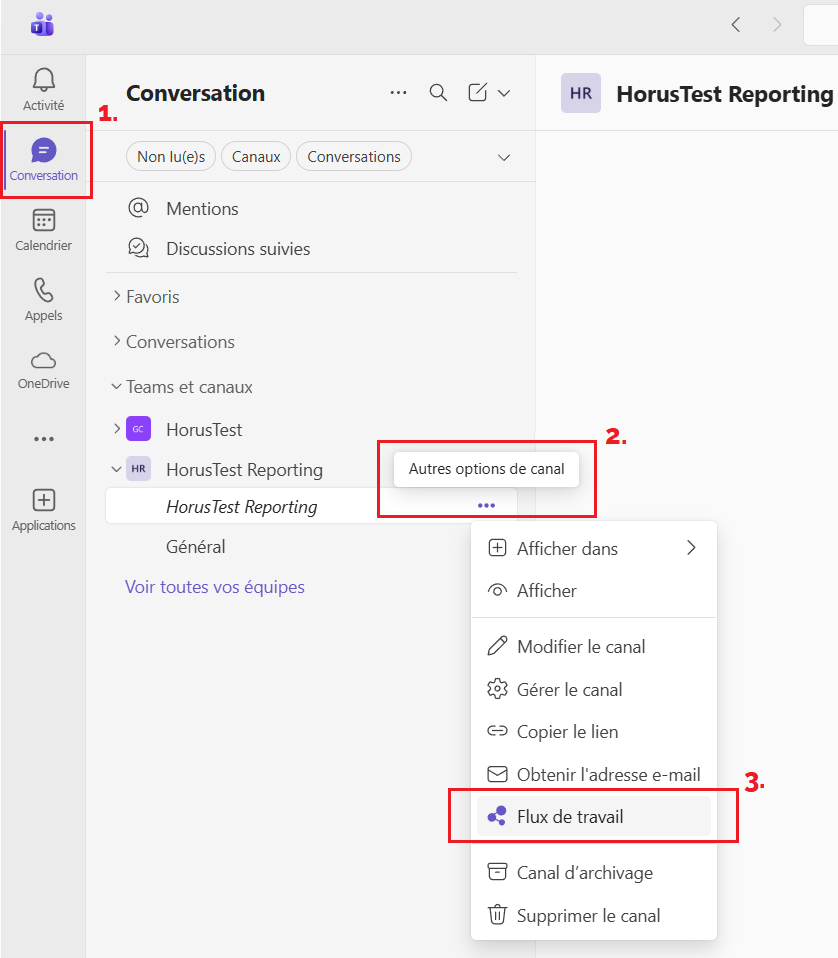
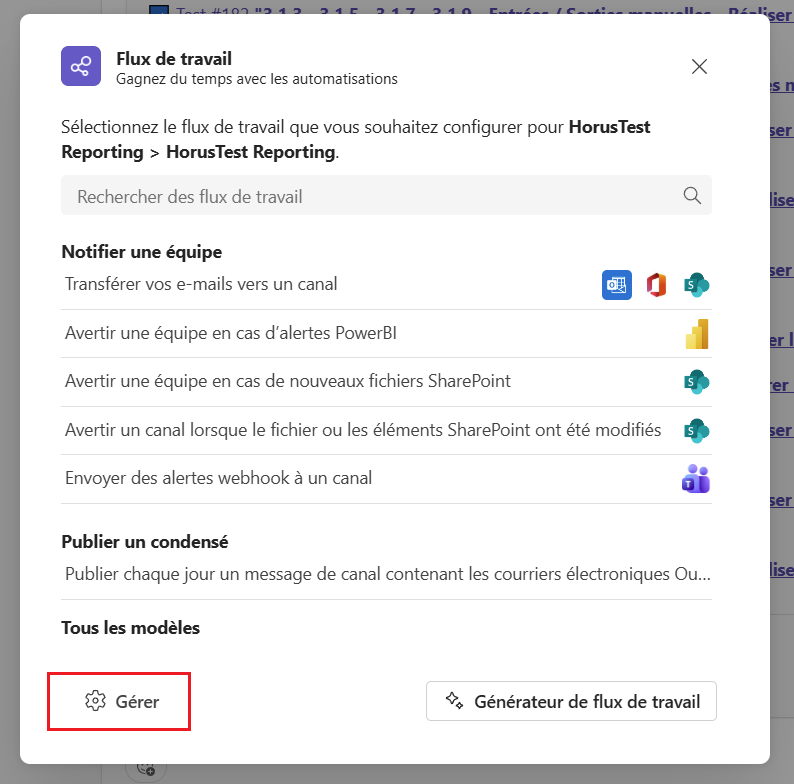
- Le dialogue de configuration des Flux de travail apparaît, cliquer sur le bouton Gérer
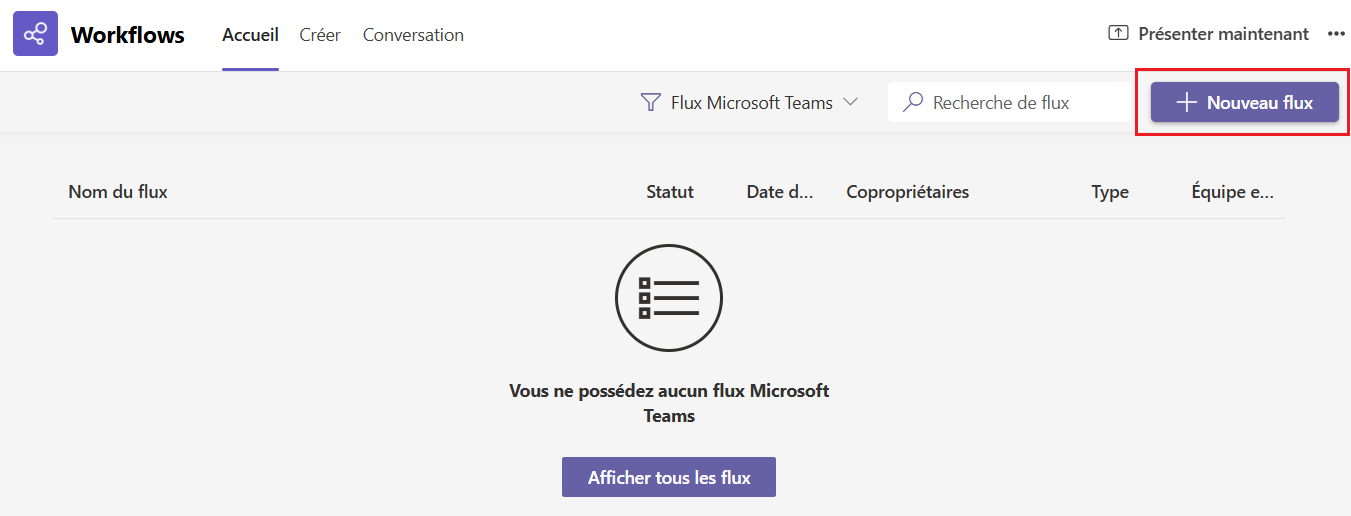
- La liste des Flux de travail existants apparaît. Cliquer sur le bouton Nouveau flux ou sur l'onglet Créer
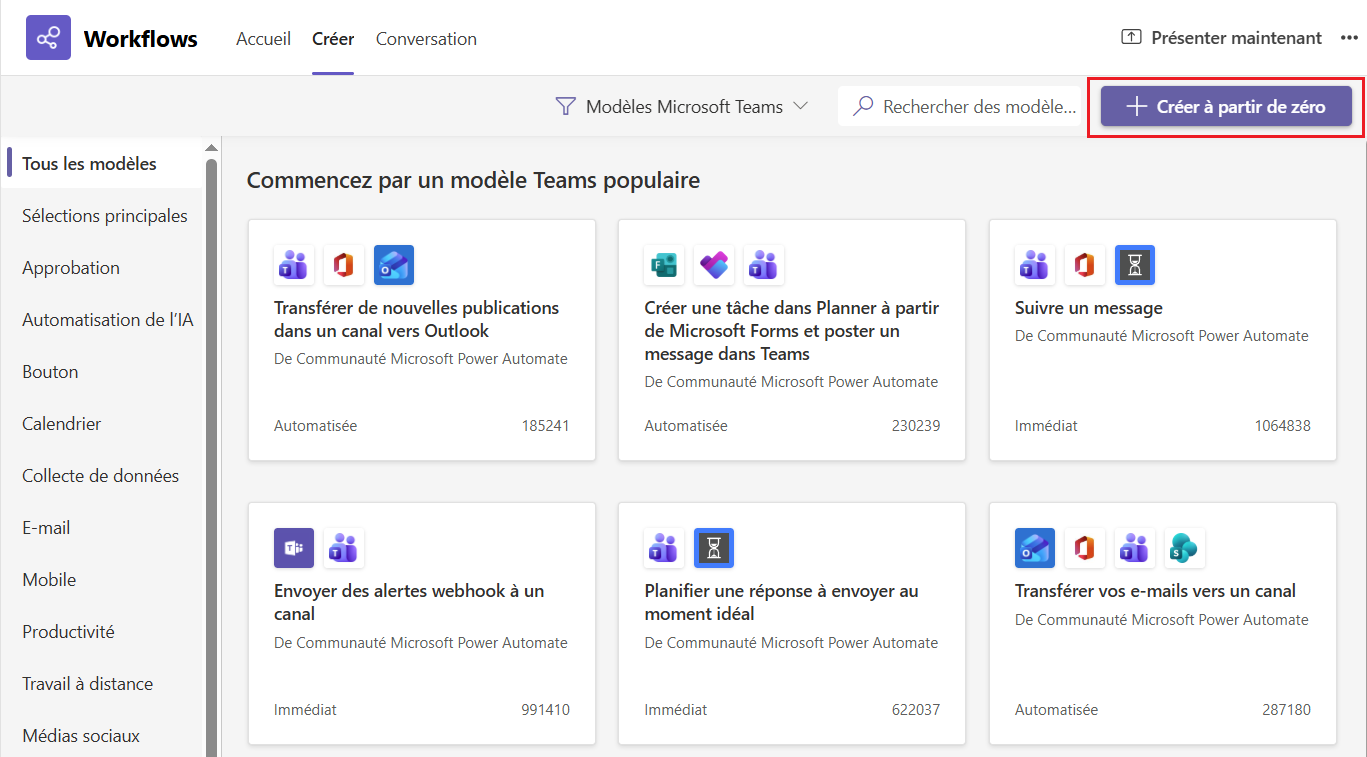
- La page des modèles de Flux de travail apparaît, cliquer sur le bouton Créer à partir de zéro
- La page de sélection des déclencheurs apparaît :
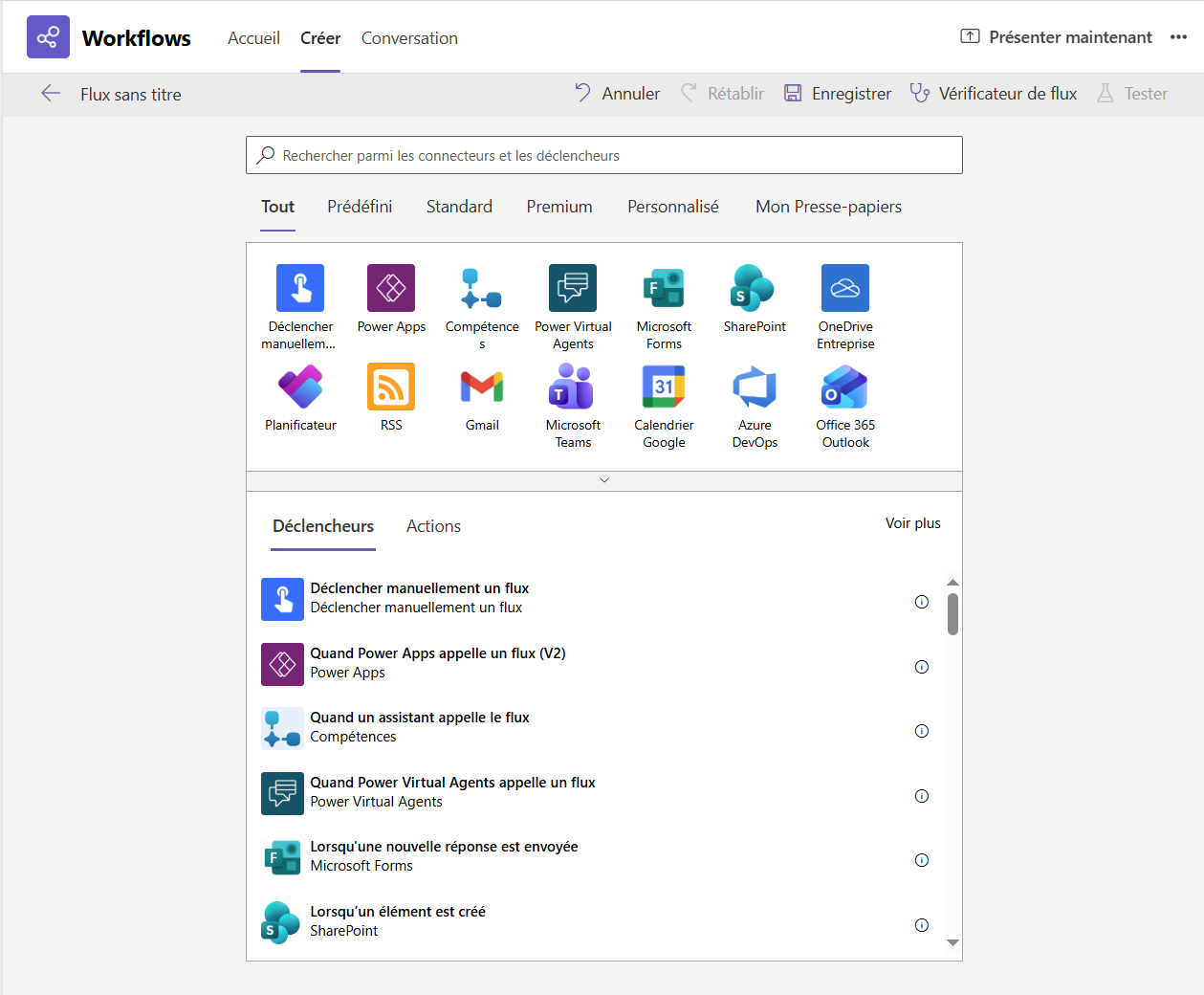
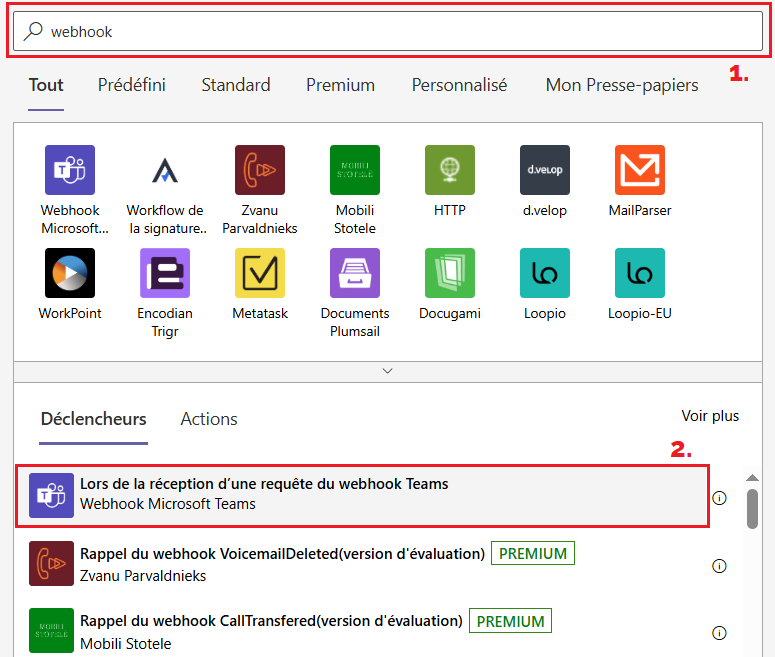
- Saisir le mot webhook dans le champ de recherche parmi les connecteurs et les déclencheurs puis sélectionner le déclencheur Lors de la réception d'une requête du webhook Teams
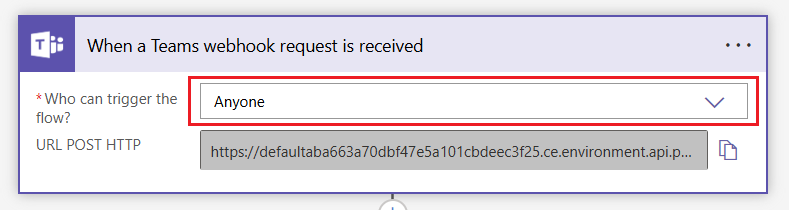
- Le formulaire de configuration du webhook apparaît, sélectionner l'option Anyone dans le champ Who can trigger the flow?
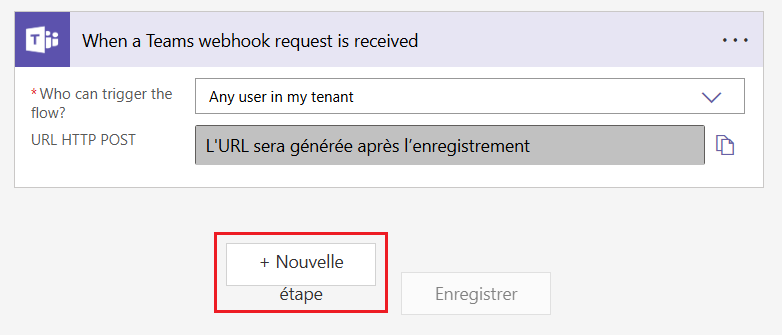
- Cliquer sur le bouton Nouvelle étape
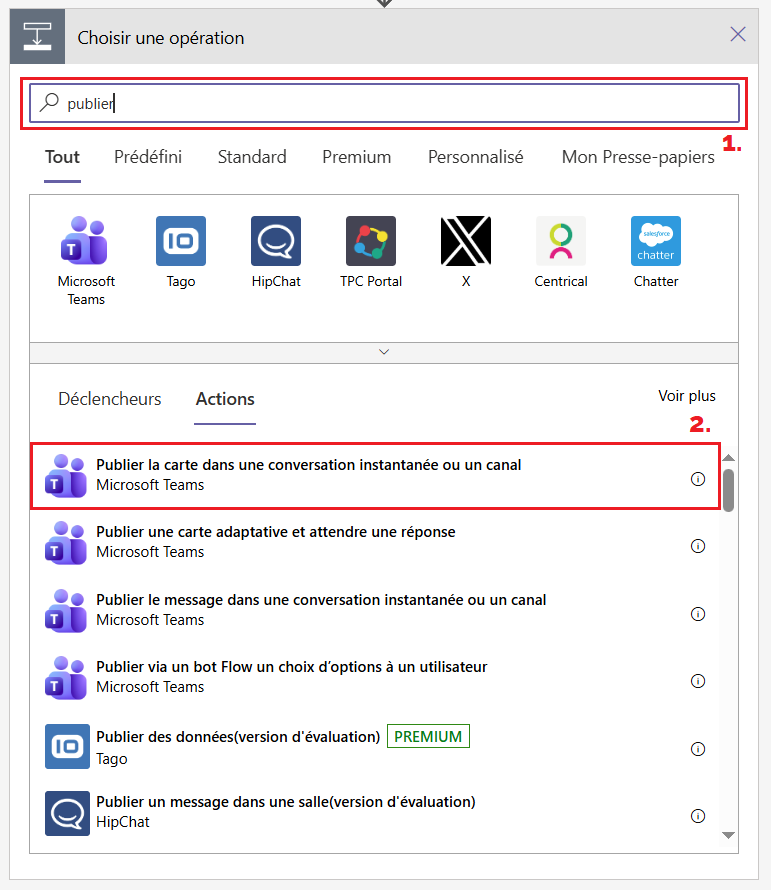
- Le formulaire d'ajout d'une étape apparaît :
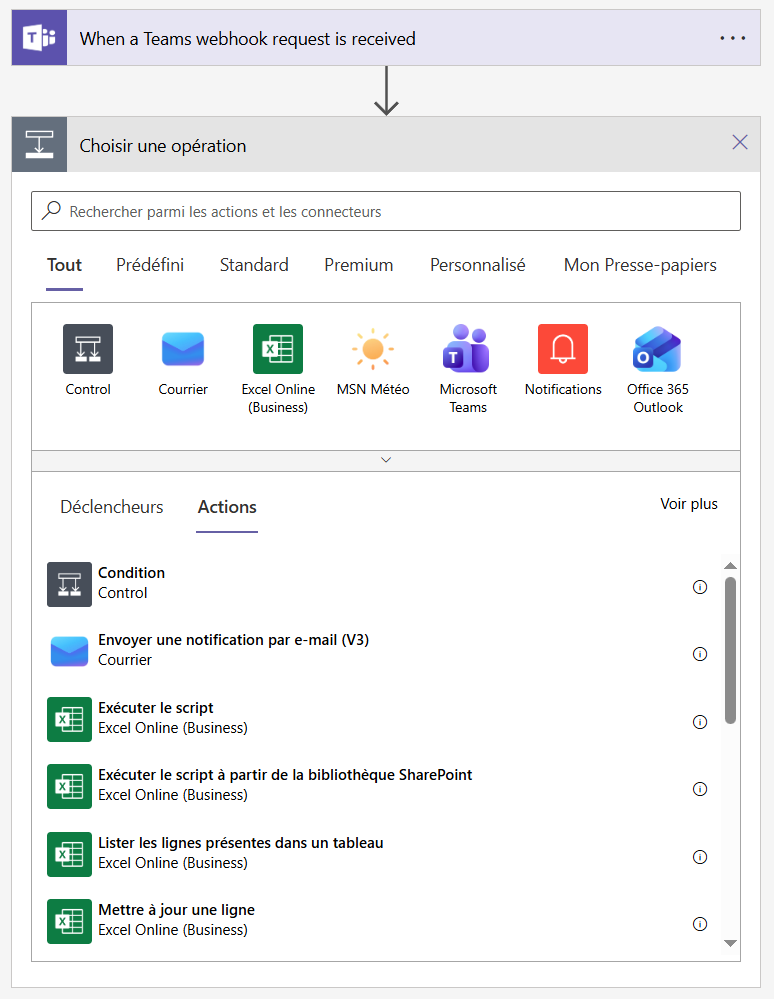
- Saisir le mot publier dans le champ de recherche parmi les actions et les connecteurs puis sélectionner l'action Publier la carte dans une conversation instantanée ou un canal
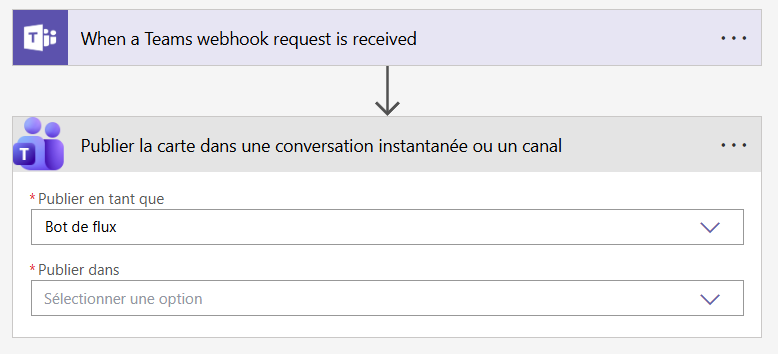
- Le formulaire de configuration de l'étape Publier la carte dans une conversation instantanée ou un canal apparaît :
-
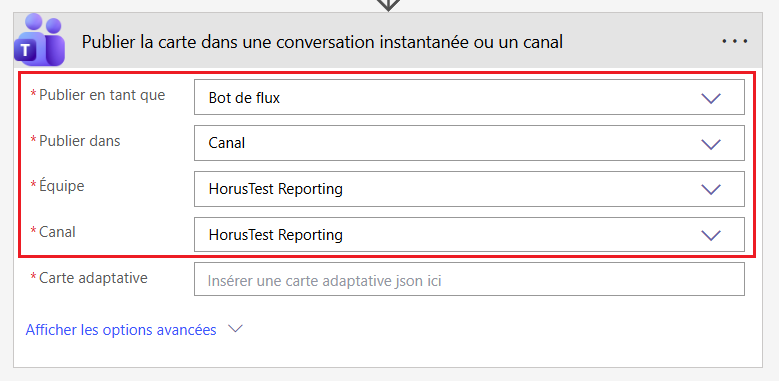
Sélectionner :
- L'option Bot de flux dans le champ Publier en tant que
- L'option Canal dans le champ Publier dans
- L'équipe de votre choix dans le champ Equipe
- Le canal de votre choix dans le champ Canal
- Puis cliquer dans le champ Carte adaptative, le dialogue de configuration du contenu dynamique apparaît :
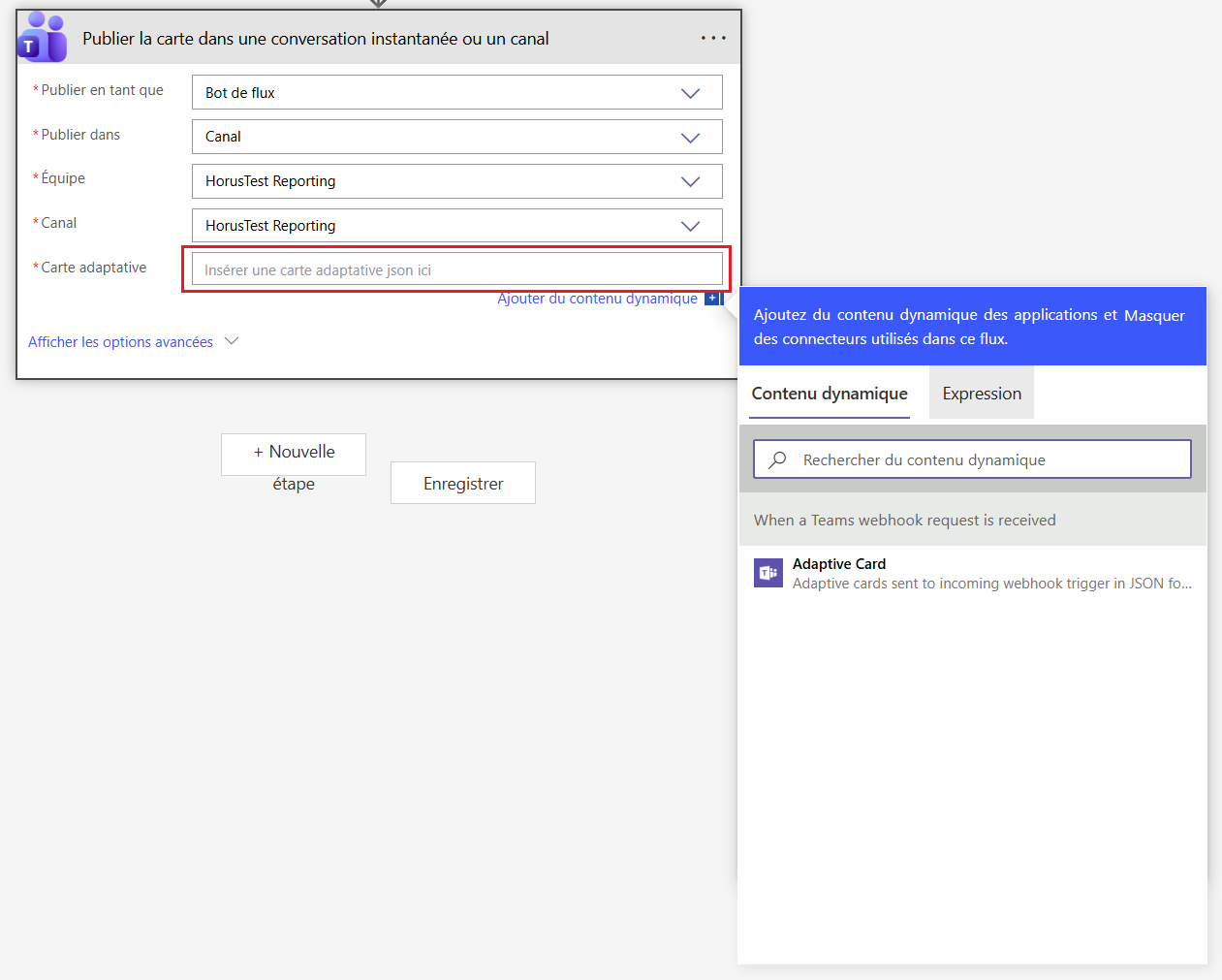
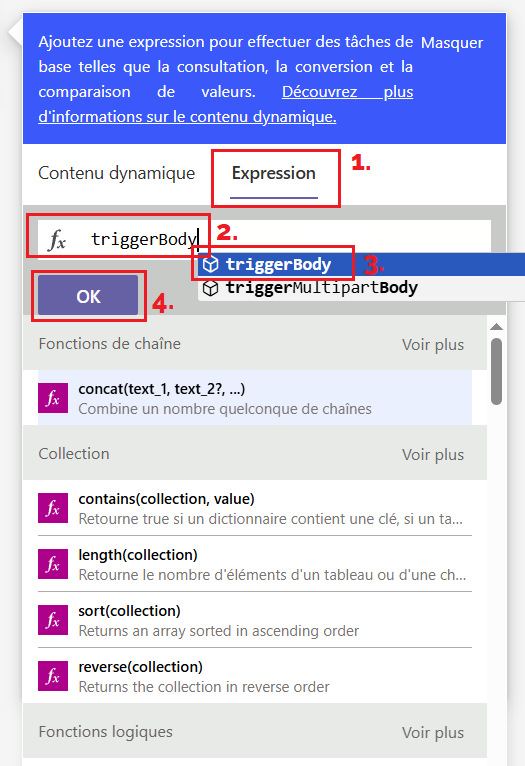
- Basculer sur l'onglet Expression puis saisissez l'expression triggerBody puis cliquer sur l'expression triggerBody qui apparaît dans la liste des propositions puis cliquer sur le bouton Ok
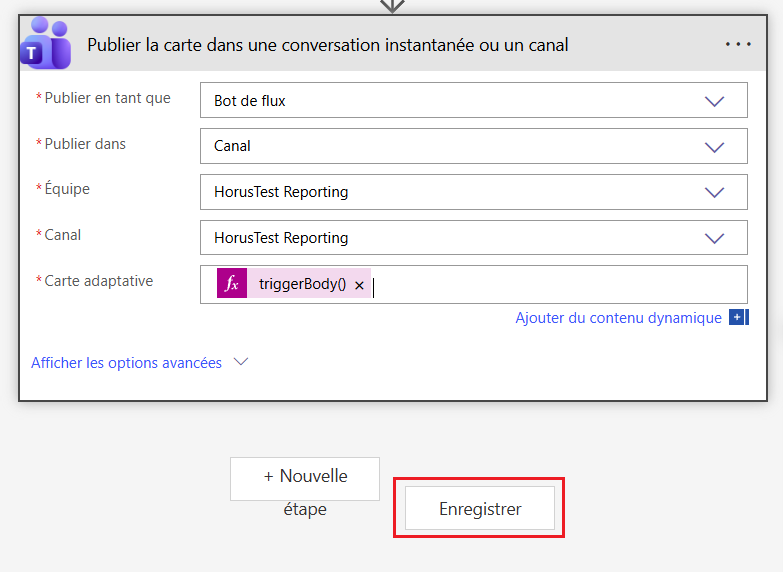
- Cliquer sur le bouton Enregistrer pour finaliser la configuration de l'étape
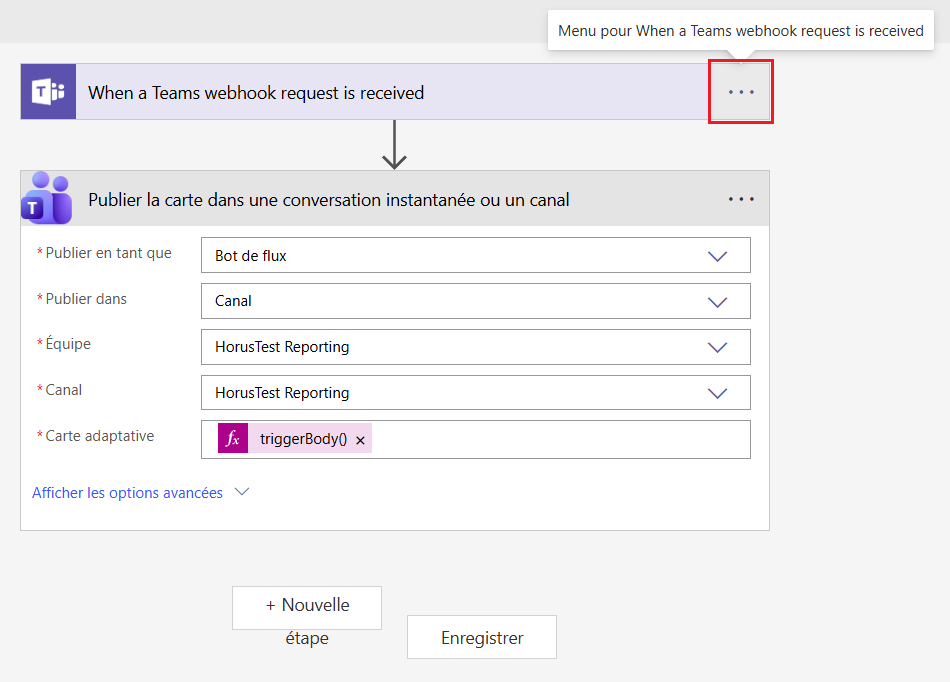
- Cliquer sur le bouton Menu pour When a Teams webhook request is received
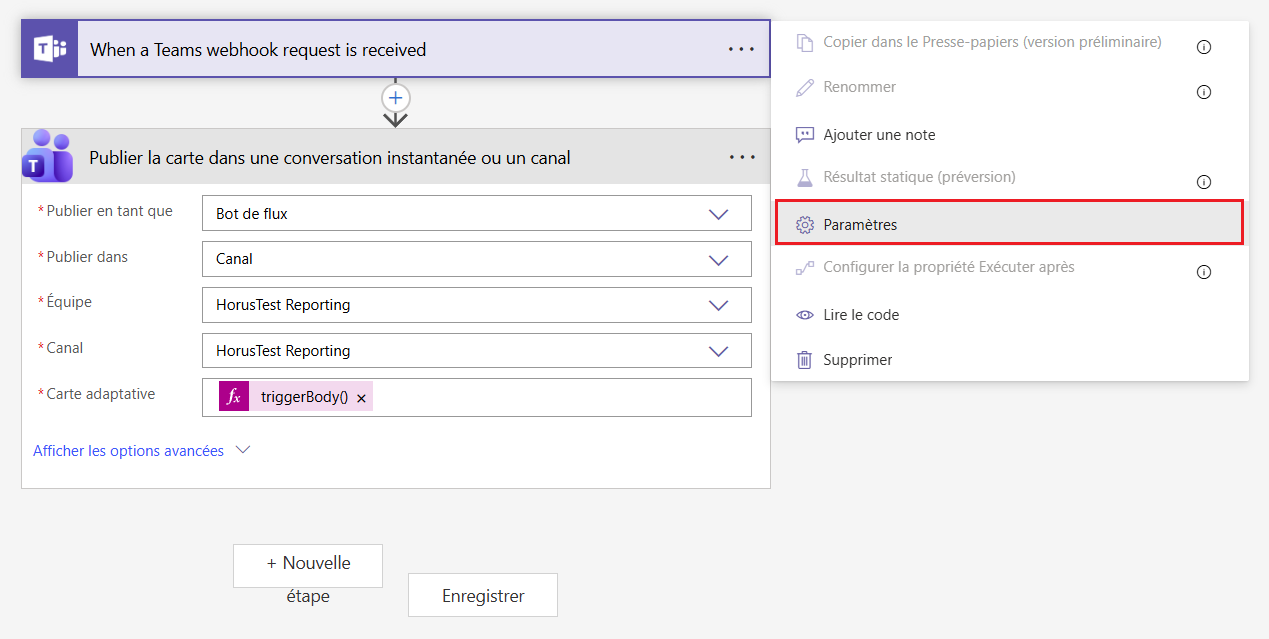
- Dans le menu qui apparaît, cliquer sur l'entrée Paramètres
- Le dialogue des paramètres apparaît, cliquer sur le bouton Annuler
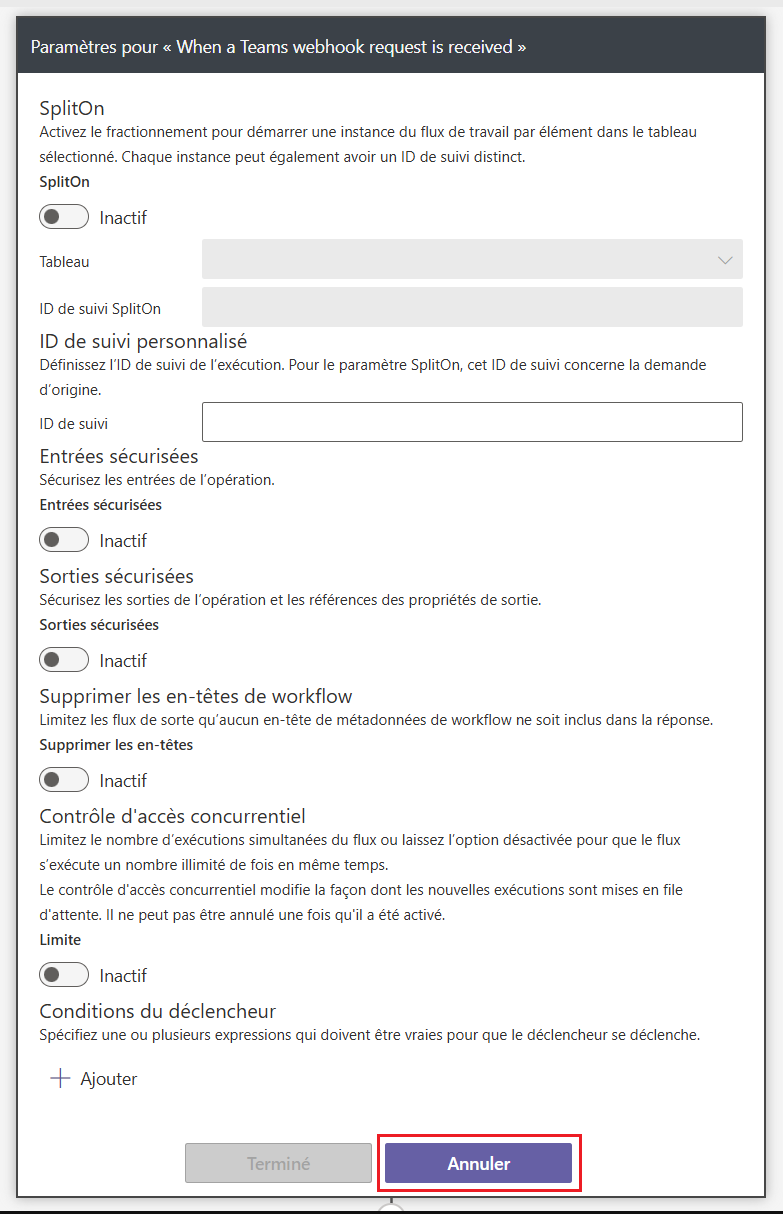
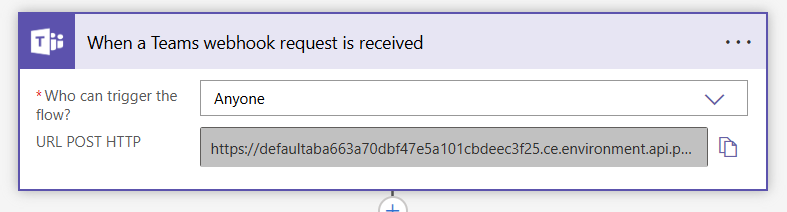
- Le fait d'afficher les paramètres a juste permis de faire apparaître l'URL POST HTTP du webhook créé
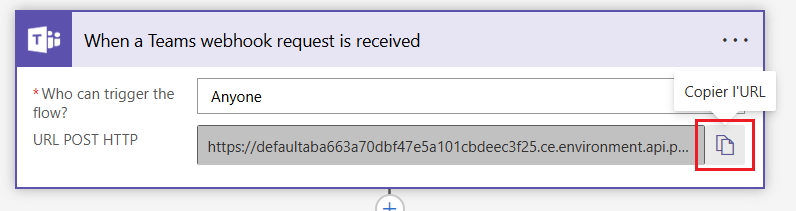
- Cliquer sur le bouton-icône Copier l'URL
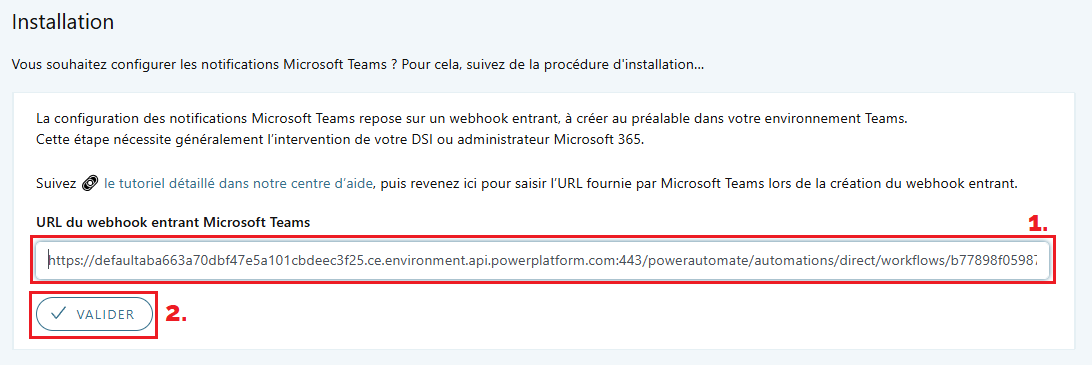
- Enfin, revenez dans l'application HorusTest Studio pour coller l'URL dans le champ URL du webhook entrant Microsoft Teams puis cliquer sur le bouton Valider
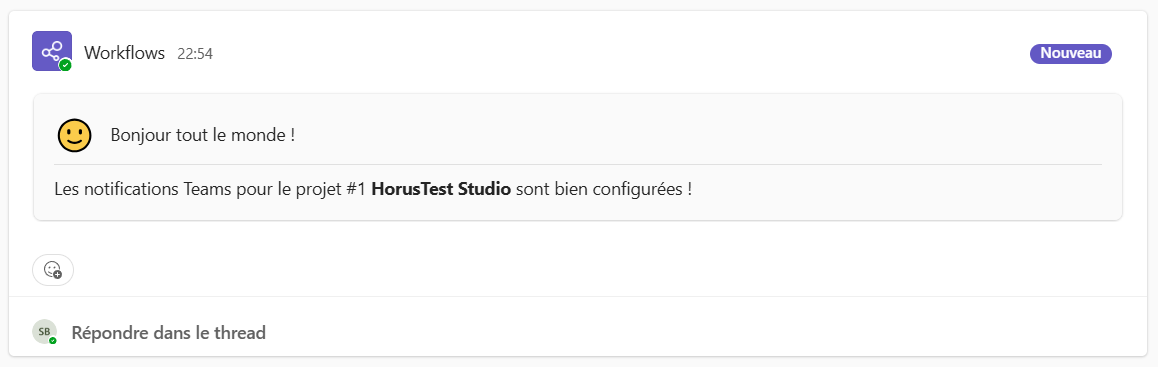
- La configuration s'effectue et une première notification confirme que l'application HorusTest a bien accès à au canal ciblé :
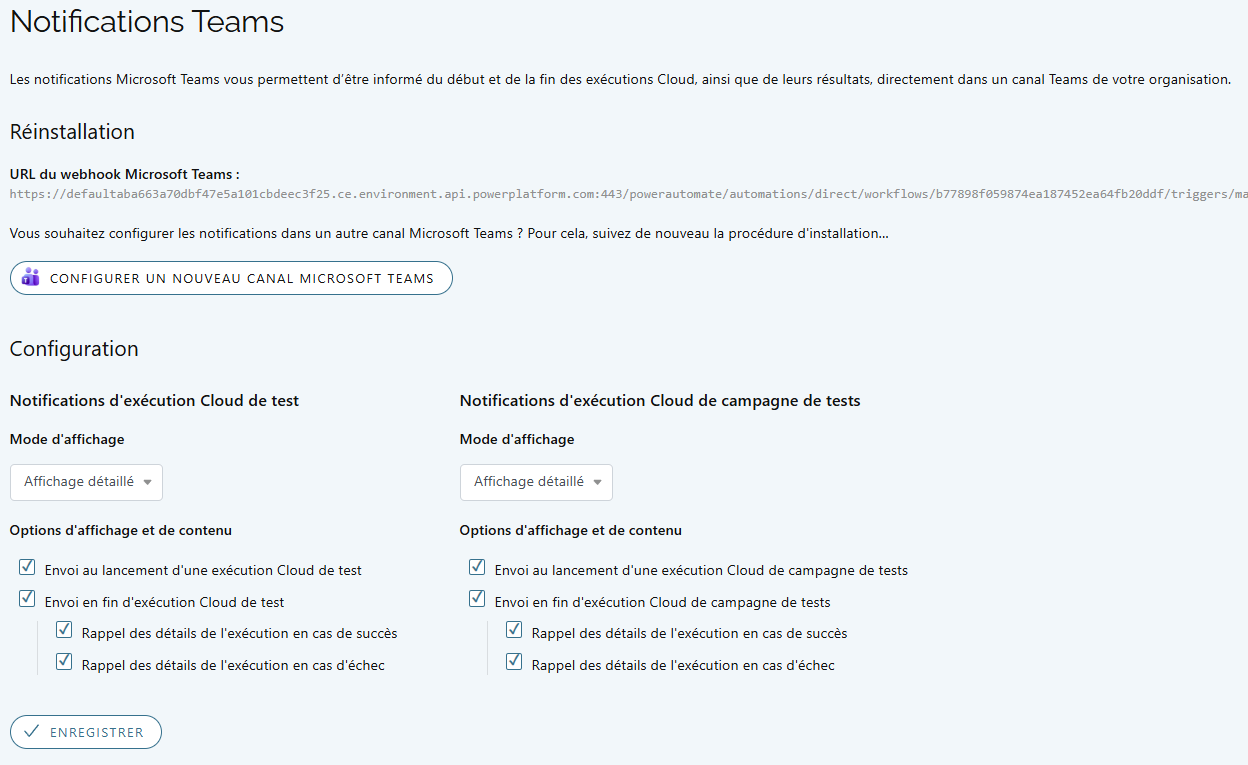
- Par ailleurs, HorusTest Studio affiche la page de configuration des Notifications Teams :
Configuration des Notifications Microsoft Teams
L'espace de configuration des Notifications Microsoft Teams permet de configurer, selon ses préférences :
- L'activation d'envoi de chacune des notifications disponibles
- Le contenu des notifications en sélectionnant le Mode d'affichage simple ou détaillé
- Ainsi que le rappel des détails de l'exécution en cas de succès et d' échec
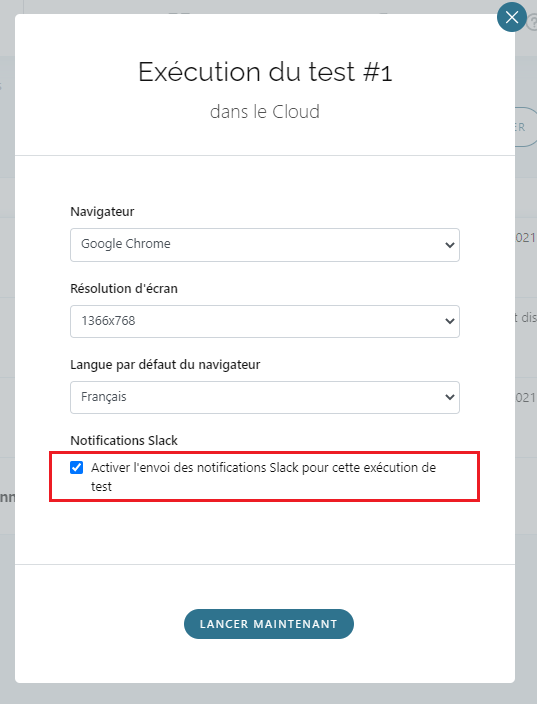
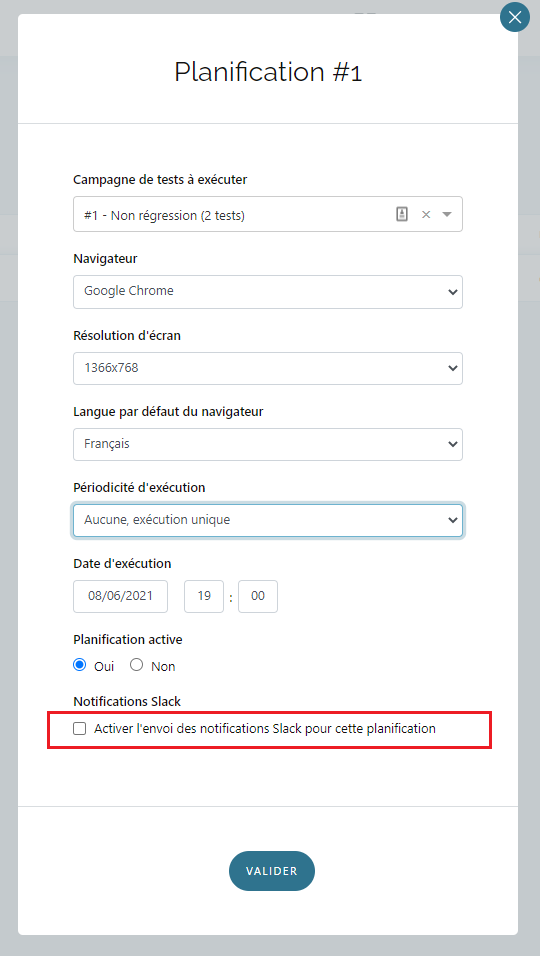
En outre, il est possible, par Exécution Cloud de Test et de Campagne de tests, d'activer ou non l'envoi des Notifications de Chat.
En effet, si les Notifications de Chat sont activées, alors le formulaire de configuration d'une Exécution Cloud présente l'option Activer l'envoi des notifications de chat pour cette exécution de test :
De même, si les Notifications de Chat sont activées alors le formulaire de configuration d'une Planification présente l'option Activer l'envoi des notifications de chat pour cette planification :
Pour aller plus loin, consulter :
