
La création d'un nouveau Test peut s'effectuer de 2 manières :
- Créer un nouveau Test
- Dupliquer un Test existant
Pour créer un nouveau Test :
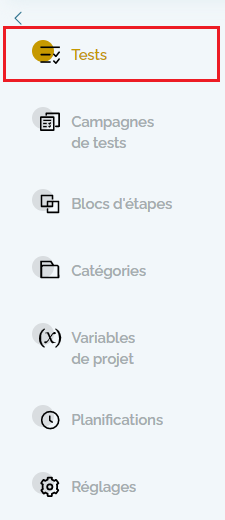
- Cliquer sur la rubrique Tests du Menu Projet dans le panneau latéral :
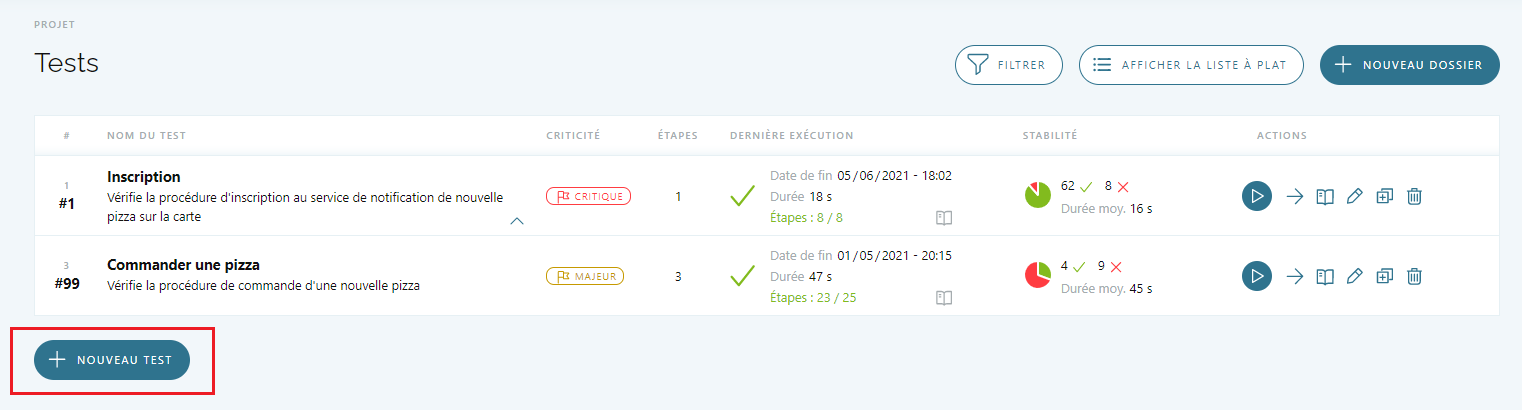
- La liste des Tests s'affiche, organisés dans une hiérarchie de Dossiers
- Cliquer sur le bouton Nouveau Test présent en fin de liste des Tests :
- Le formulaire de création de Test s'affiche permettant de configurer ses propriétés :
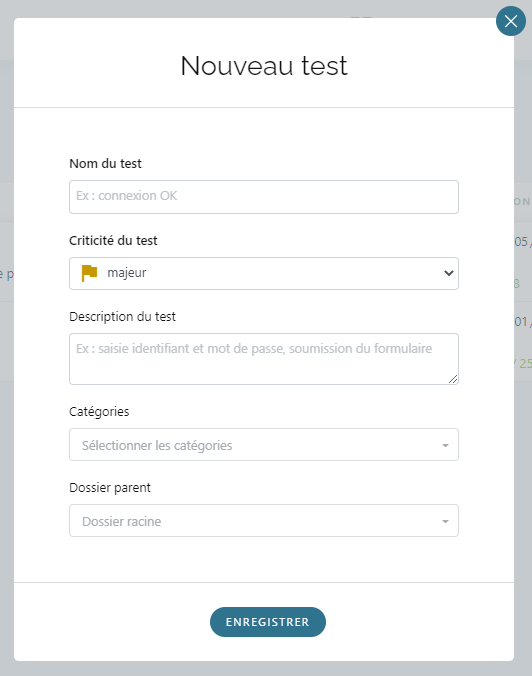
- Saisir le nom du Test
- Définir la criticité du Test (critique, majeur, mineur ou trivial)
- Saisir une description du Test, ex : un résumé du Scénario de test
- Sélectionner la liste des catégories du Test
- Sélectionner le dossier parent
Pratique
Pour faciliter la gestion des Tests et donc la maintenance du patrimoine de tests, il est possible d'organiser les Tests dans une hiérarchie de Dossiers.
Pour faciliter la gestion des Tests et donc la maintenance du patrimoine de tests, il est possible d'organiser les Tests dans une hiérarchie de Dossiers.
- Cliquer sur le bouton Enregistrer pour finaliser l'opération
Le Test est à présent créé et il apparaît dans la liste des Tests.
Cependant, il ne s'agit, à ce stade, que d'une coquille vide (le Test ne contient pas encore d'Étapes de test) :
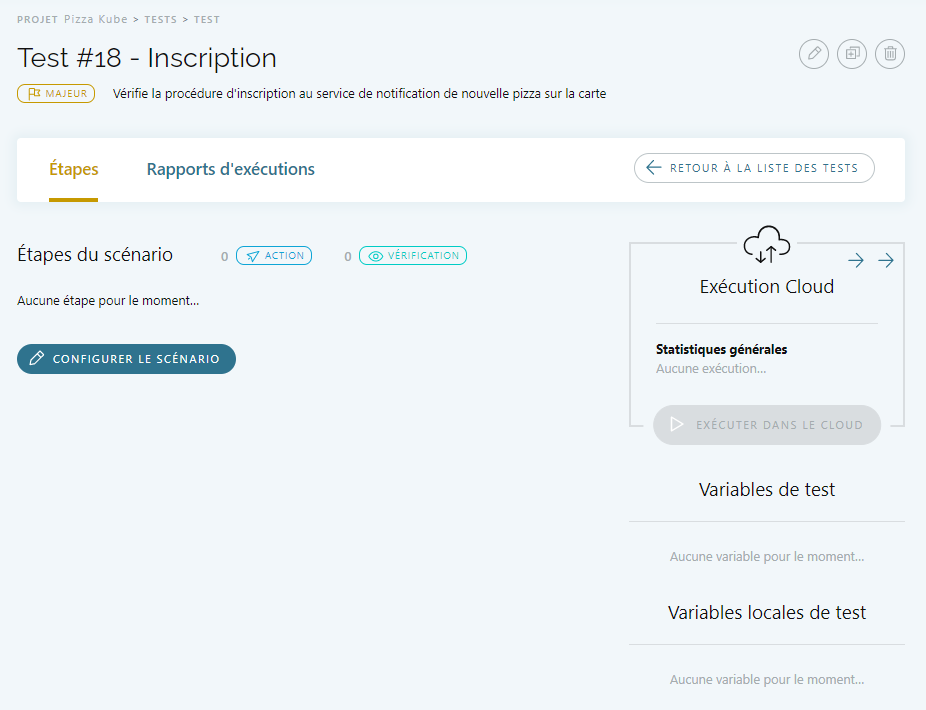
Il convient donc de configurer le scénario du Test.
Pour en savoir plus, consulter :
Pour en savoir plus sur la duplication d'un Test existant, consulter :
- Le tutoriel Comment dupliquer un Test ?
