
Installer une version en bêta-test de HorusTest Studio Plugin, l'extension Google Chrome qui facilite la configuration des Scénarios de test, est réservée aux bêta-testeurs.
Qu'est-ce que le programme de bêta-test HorusTest ?
Il y a 2 raisons au fait de rejoindre le programme de bêta-test HorusTest :
Il y a 2 raisons au fait de rejoindre le programme de bêta-test HorusTest :
- Soit vous rencontrez un bug connu, déjà corrigé et en attente de livraison et souhaitez bénéficier de sa correction sans attendre la fin de processus de publication sur le Google Store qui peut prendre quelques jours.
- Soit vous souhaitez tester une nouvelle fonctionnalité en avance de phase et nous aider à ce qu'elle corresponde au mieux à vos attentes.
Vous n'êtes pas bêta-testeur HorusTest et souhaitez le devenir ? C'est avec grand plaisir que nous vous accueillerons dans le programme. Pour cela, il vous suffit de nous en faire la demande en prenant contact avec notre équipe.
Vous êtes bêta-testeur et vous cherchez à installer une version en bêta-test de HorusTest Studio Plugin qui vous a été fournie par l'équipe HorusTest ? Suivez le guide...
Pour information
Une version en bêta-test de HorusTest Studio Plugin est fournie sous la forme d'une archive au format ZIP.
Elle vous est :
Une version en bêta-test de HorusTest Studio Plugin est fournie sous la forme d'une archive au format ZIP.
Elle vous est :
- Soit envoyée par e-mail par un membre de l'équipe HorusTest
- Soit transmise sous la forme d'une adresse URL à laquelle vous pourrez la télécharger.
Étape 1 / 4 - Préparer l'installation
- Fermer toutes les fenêtres HorusTest d’exécution locale
- Dézipper l’archive fournie dans un dossier en local sur votre machine
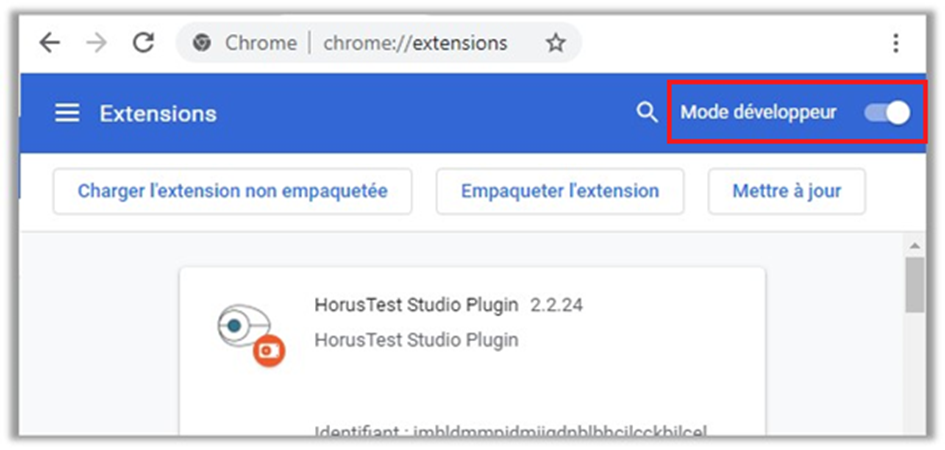
- Activer le Mode développeur dans la page des extensions de Google Chrome en haut à droite
Étape 2 / 4 - Installation
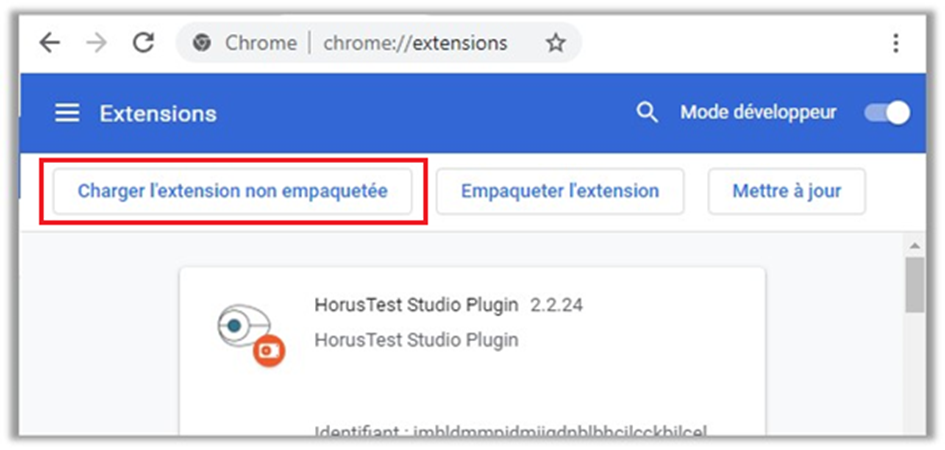
- Cliquer sur le bouton Charger l’extension non empaquetée en haut à gauche de cette même page
- Sélectionner le dossier de l’archive dézippée
- Activer l’extension
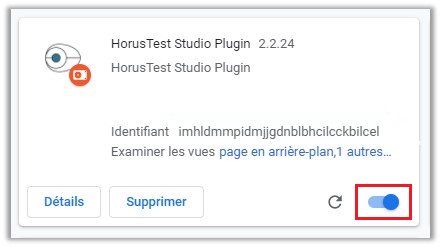
- Noter l’identifiant de l’extension, il vous sera utile au cours de l'étape suivante
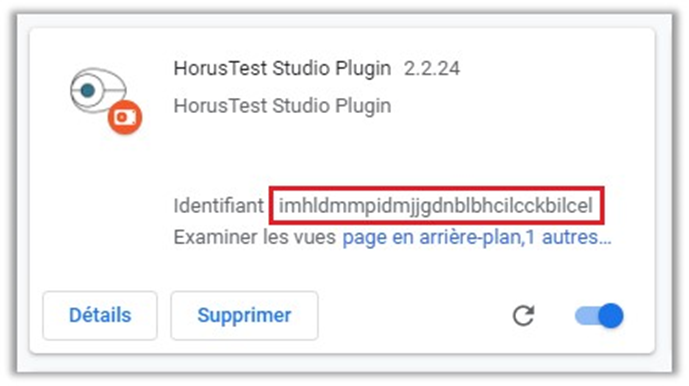
- Cliquer sur le bouton Détails, la page de l'extension s'ouvre :
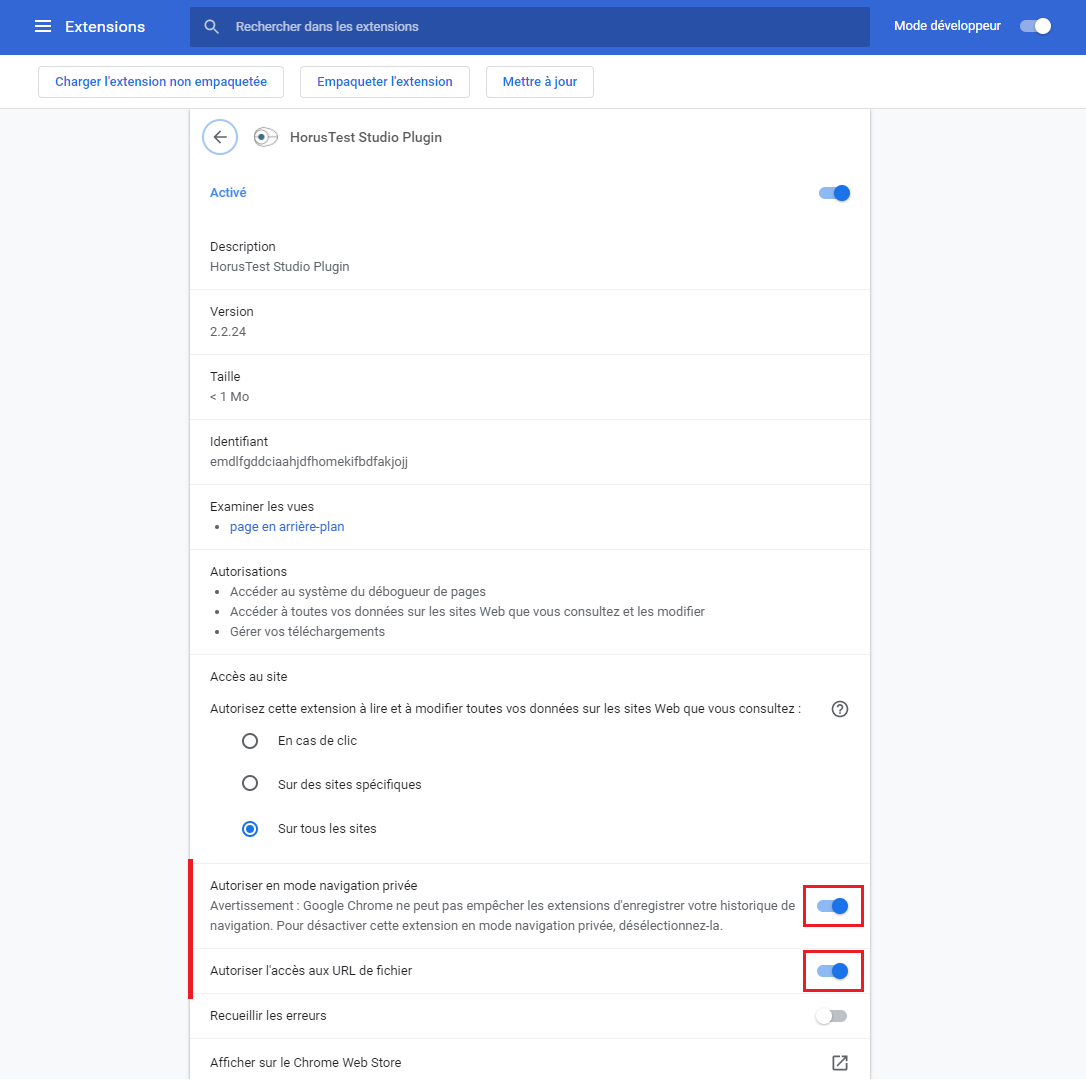
- Activer les 2 options requises Autoriser en mode navigation privée et Autoriser l’accès aux URL de fichier
Pourquoi ces 2 autorisations sont-elles requises ?
Vous pouvez retrouver le détail de l'explication dans l'article Comment installer une version en bêta-test du plugin HorusTest pour Google Chrome ?
Vous pouvez retrouver le détail de l'explication dans l'article Comment installer une version en bêta-test du plugin HorusTest pour Google Chrome ?
Étape 3 / 4 - Configuration dans HorusTest Studio
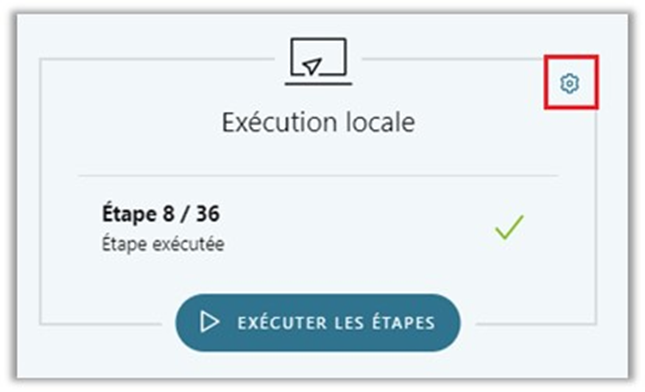
- Ouvrir HorusTest Studio, sur la page d’un Test en Mode édition, dans l’encart d’Exécution locale à droite, cliquer sur la petite roue dentée.
Exemple d'URL : https://studio.horustest.io/projects/1/tests/1/edit
- Sélectionner le Type de configuration « Personnalisée »
- Configurer l’identifiant de l’extension
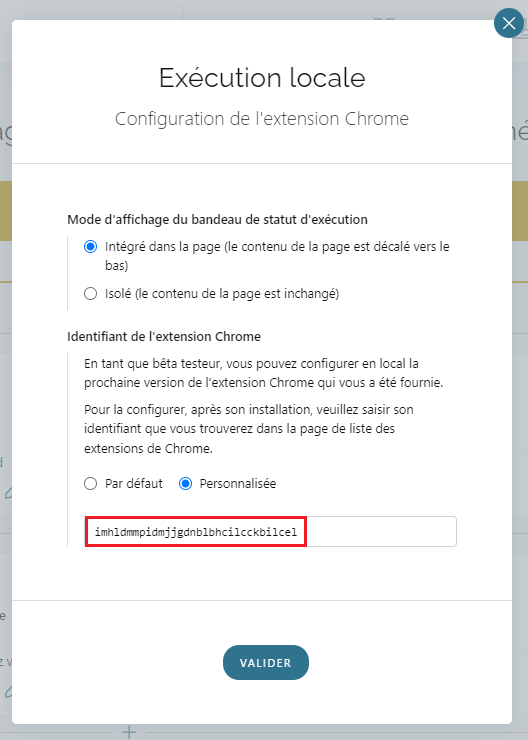
- Valider la configuration
Étape 4 / 4 - Confirmation de l'installation réussie
- Si HorusTest Studio parvient à détecter l’extension, un nouveau bandeau rouge « Bêta test » s’affiche dans l’encart d’Exécution locale, cela veut dire que tout va bien !
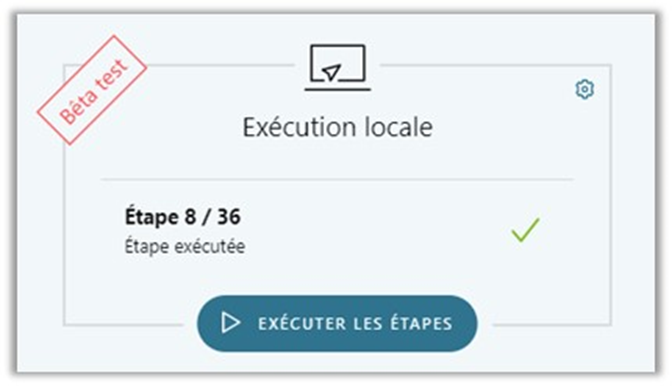
Félicitations ! 👏 HorusTest est configuré pour utiliser la version en bêta-test de HorusTest Studio Plugin qui vous a été fournie !
Bons bêta-tests !
Pour aller plus, consulter :
- Le tutoriel Comment créer un Test ?
- Le tutoriel Comment ajouter une Étape de test dans un Scénario de test ?
